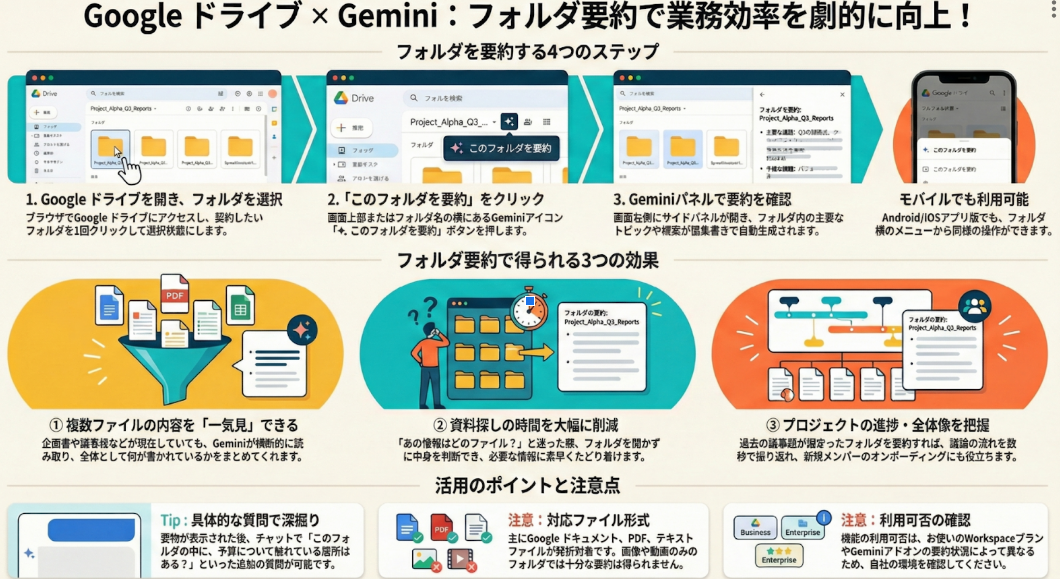
Google ドライブに AI アシスタント「Gemini」が統合されたことで、ファイルを一つひとつ開かなくても、フォルダ単位で内容を要約できるようになりました。これにより、情報のキャッチアップや資料探しの時間が大幅に短縮されます。
1. フォルダを要約する手順
Google ドライブ上で、特定のフォルダに含まれる複数のファイル(ドキュメント、PDF、スプレッドシートなど)をまとめて要約する方法は非常にシンプルです。
Google ドライブを開く ブラウザで Google ドライブにアクセスします。
要約したいフォルダを選択 要約したいフォルダを1回クリックして選択状態にします。
「このフォルダを要約」をクリック 画面上部、またはフォルダ名の横にある「✦(Geminiアイコン)このフォルダを要約」というボタンをクリックします。
Gemini パネルで内容を確認 画面右側に Gemini のサイドパネルが開き、フォルダ内の主要なトピックやプロジェクトの概要が箇条書きなどで自動生成されます。
※ Android/iOS アプリ版でも、フォルダ横のメニューや右上の Gemini アイコンから同様に「このフォルダを要約」を実行可能です。
2. フォルダ要約で得られる主な効果
フォルダ単位での要約機能を活用することで、以下のようなメリットがあります。
① 複数ファイルの内容を「一気見」できる
プロジェクトフォルダの中に「企画書」「議事録」「参考資料」など複数のファイルが混在していても、Gemini がそれらを横断的に読み取り、全体として何について書かれているのかをまとめてくれます。
② 資料探しの時間を大幅削減
「あのプロジェクトの詳細はどのファイルだっけ?」と迷った際、フォルダを要約させることで、中身を開かずに必要な情報がそのフォルダにあるかどうかを判断できます。
③ プロジェクトの進捗・全体像の把握
例えば、過去の議事録が溜まったフォルダを要約すれば、これまでの議論の流れや決定事項を数秒で振り返ることができ、新しくプロジェクトに加わったメンバーのオンボーディングにも役立ちます。
3. 活用のポイントと注意点
特定の質問も可能: 要約が表示された後、サイドパネルのチャット欄で「このフォルダの中に、予算について触れている箇所はある?」といった具体的な質問を投げかけ、深掘りすることも可能です。
対応ファイル形式: 主に Google ドキュメント、PDF、テキストファイルなどが解析対象となります。画像や動画のみのフォルダでは十分な要約が得られない場合があります。
最新状況の確認: Gemini の機能は日々アップデートされています。お使いの Workspace プラン(Business、Enterprise、Education 等)や、Gemini アドオンの契約状況によって利用可否が異なるため、自環境の設定を確認してください。
まとめ これまで「中身を忘れてしまった古いフォルダ」や「大量の資料が入った共有フォルダ」の整理に頭を悩ませていた方も、Gemini の要約機能を活用すれば、一瞬で情報の核心にたどり着くことができます。ぜひ日々の業務に取り入れてみてください。