
Microsoft Copilotの「ノートブック」機能が進化を続けています。これまではテキストの要約や構成案作成がメインでしたが、ついに参照資料から直接PowerPointスライドを生成する機能が登場しました。
Googleの「NotebookLM」に近い操作感で、ビジネス資料作成のあり方を変える可能性を秘めています。
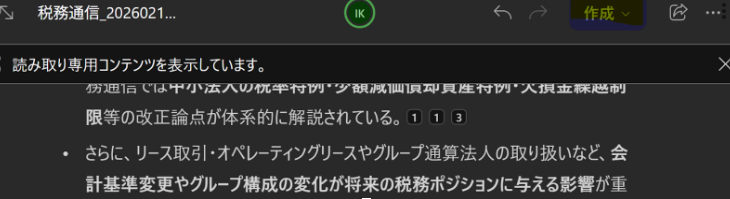
1. 「作成」ボタンからPowerPointを選択
操作は非常にシンプルです。ノートブック画面の上部にある「作成」ボタンをクリックすると、出力形式として「PowerPoint」を選択できるようになっています。
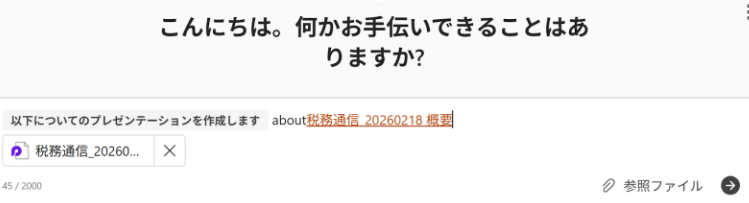
2. 資料を添付し、指示(プロンプト)を入力
「何かお手伝いできることはありますか?」というチャットボックスが表示されます。ここに参照したいPDFやドキュメントを添付します。
ポイント: 今回は特段詳細な指示を入れなくても動きましたが、ここでのプロンプト(「〇〇向けの提案資料にして」など)を磨くことで、より精度の高いアウトプットが期待できそうです。
3. 自動生成される「アウトライン」の確認
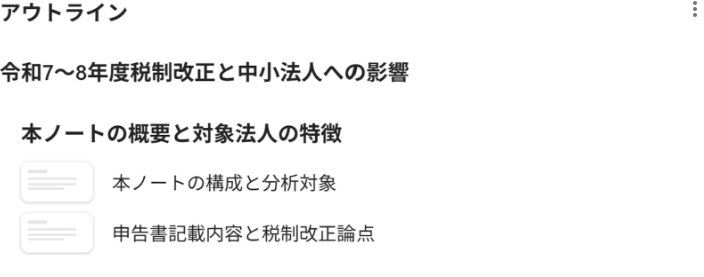
矢印ボタンで作成を進めると、まずAIが資料の**アウトライン(構成)**を自動で提示します。
現状の仕様: 現時点ではAIが生成した構成を細かく微調整するUIはまだ弱い印象ですが、項目の選択や追加は手動で行えるようになっています。
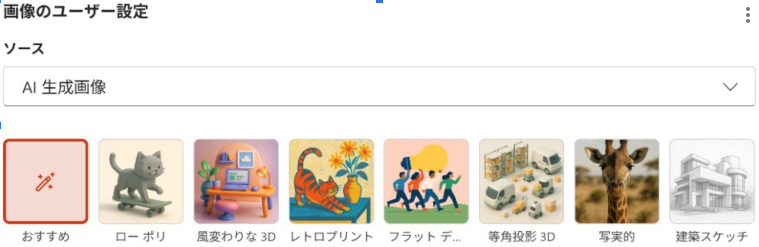
4. スタイルと画像のイメージを選択
次に、プレゼンテーション全体の視覚的なスタイルを選択します。
ブランド設定: 自社のテンプレートやスタイルが登録されていれば、組織専用のデザインを適用できる可能性があります。
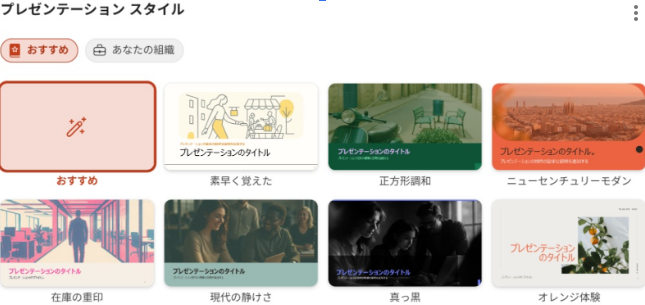
画像生成設定: スライド内に挿入される画像のタッチ(「写真風」「レトロプリント」「3D」など)を事前に指定できます。これにより、資料全体のトーン&マナーを統一できます。
まとめ:Gemini NotebookLMとの比較
この機能は、関連資料をアップロードしてスライドやPDFを生成する「Gemini(NotebookLM)」の機能によく似ています。
現状の評価: 自由度や構成の練り込みに関しては、まだ先行するGeminiに軍配が上がる印象ですが、Microsoft製品(Office 365)との親和性は抜群です。
今後の期待: Copilotが着実にライバルの背中を追い、実用レベルまで引き上げてきていることが実感できます。
「手元にある膨大な資料を、とりあえず数分でプレゼン形式にまとめたい」というシーンでは、強力な味方になるはずです。